Google AdSense(グーグルアドセンス)の基本と使い方
Google AdSense(グーグルアドセンス)とは
Google AdSense(グーグルアドセンス)とは、Googleが提供する広告配信サービスです。
自分のサイトやブログに企業の広告を表示することで、広告収入を得られる仕組みであり、いわゆるアドネットワークのひとつです。
小規模なサイトが自力で広告出稿企業を見つけるのは簡単ではありませんが、Google AdSense(グーグルアドセンス)を使えば収益化が可能です。
ページの中に広告タグを設置するだけで、Googleがページ内容やユーザーの興味を自動で解析し、最も関連性の高い広告を配信してくれます。
特別な知識や営業活動がなくても、誰でも広告収益を得られるのが大きな特徴です。
2003年にテキスト広告から始まったGoogle AdSense(グーグルアドセンス)は、その後さまざまなフォーマットや最適化機能を追加し、世界中で幅広く利用されています。
「専門的なことは分からないけれど、自分のサイトで収益を得てみたい」
そんなウェブ初心者にもやさしく、安心して始められるのがGoogle AdSense(グーグルアドセンス)の魅力です。
Google AdSense(グーグルアドセンス)の必要性
インターネット広告の世界では、広告主がメディアに広告を出稿します。
しかし、テレビや新聞のように掲載面が限られている従来メディアと違い、ウェブには無数のサイトが存在します。
大手ニュースサイトのように直接広告を販売できるメディアもありますが、世の中のほとんどのサイトはそうではありません。
インターネットユーザーは星の数ほどあるサイトを行き来し、広告主が「どのサイトにどんな広告を出すか」を一つひとつ指定することは現実的に不可能です。
そこで登場したのが、Google AdSense(グーグルアドセンス)のようなアドネットワークの仕組みです。
Google AdSense(グーグルアドセンス)は、広告主とサイト運営者をつなぐ橋渡しの役割を果たし、ページの内容やユーザーの興味をもとに最も関連性の高い広告を自動で選んで表示します。
特に、個人ブログや中小規模のメディアにとっては大きな味方です。
営業活動をせずともGoogleが世界中の広告主とマッチングしてくれるため、サイト運営者はコンテンツ作りに集中しながら収益を得ることができます。
Google AdSense(グーグルアドセンス)には、世界中の膨大な広告主が参加しており、コンテンツ内容やユーザー属性に応じて広告が最適化されます。
その結果、広告の関連性が高まり、ユーザーにとっても有益な情報に出会える機会が増えます。
つまり、Google AdSense(グーグルアドセンス)は「サイト運営者にとっての収益化ツール」であると同時に、「ユーザーにとっても価値ある情報源」なのです。
「広告運用の知識がなくても収益化できる」
「世界中の広告主から最適な広告が配信される」
この2つのシンプルな仕組みこそ、Google AdSense(グーグルアドセンス)が多くのメディアに選ばれ続ける理由です。
Google AdSense(グーグルアドセンス)の初期設定
Google AdSense(グーグルアドセンス)は、誰でも始められる広告収益化サービスですが、利用を開始するためには、いくつかの初期設定が必要です。
ここでは、これから始める方に向けて、アカウント登録から広告配信までの基本の流れを、わかりやすく解説します。
ご利用に際して必要なもの
Google AdSense(グーグルアドセンス)を始めるにあたって、特別な知識や設備は必要ありません。
事前に、登録や審査をスムーズに進めるために、次の4つを準備しておきましょう。
- 独自のサイトやブログ:広告掲載をするためのサイトやブログです。オリジナルのコンテンツがある、自身のページが必要です。
- Googleアカウント:Gmailなど既存のアカウントをそのまま利用できます。
- 有効な電話番号:本人確認のため、SMSや音声で認証コードが送られる場合があります。
- 郵送先住所:支払い時にPIN(個人識別番号)が郵送されるため、住所を登録します。
1. アカウントを作成し、利用を開始する
まずは Google AdSense公式サイト(https://adsense.google.com/start/)にアクセスし、Googleアカウントを用いて申し込みを行います。(Googleアカウントをお持ちでない方は、こちらから作成できます。)
申し込み画面では、サイトURL・情報配信の希望有無・お支払い先の国を入力します。
画面上では次のように表示されます。
<申し込み画面キャプチャ>
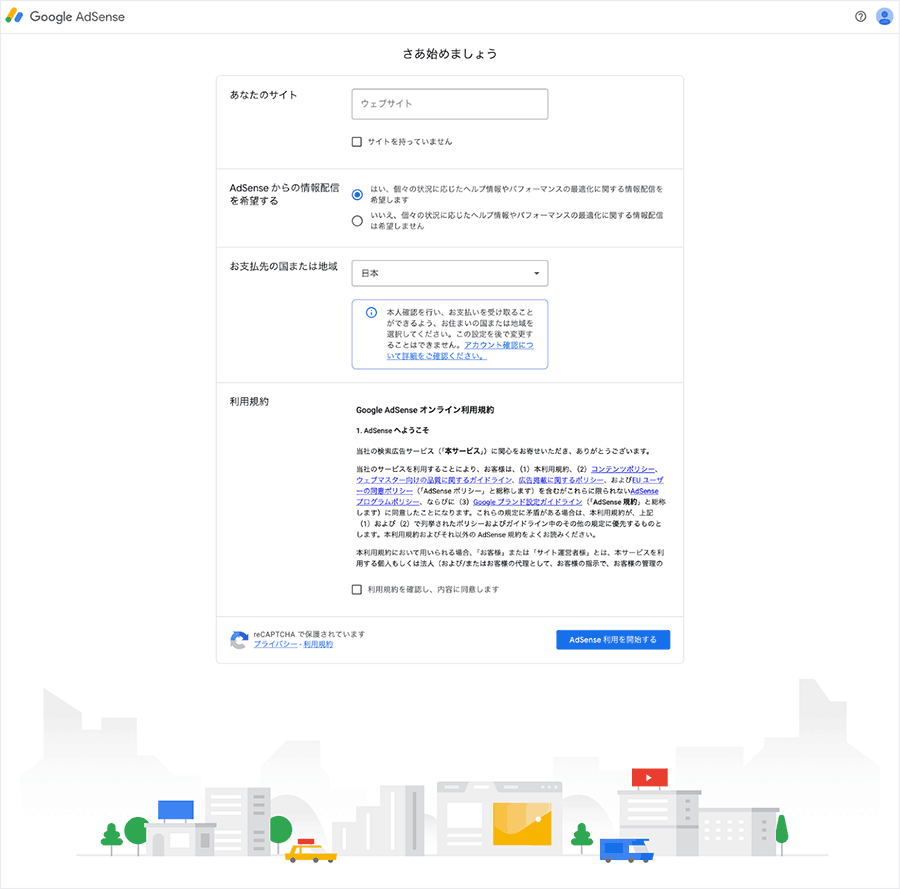
サイトURLを登録し、利用規約に同意して送信すれば、申請完了です。
すぐにGoogle AdSense(グーグルアドセンス)アカウントが発行され、管理画面にアクセスできるようになります。
2. 初期設定を完了して収益化の準備を整える
管理画面にログインすると、初期設定の流れが3つのカードで表示されます。
<Google AdSense(グーグルアドセンス)初回ログイン画面>
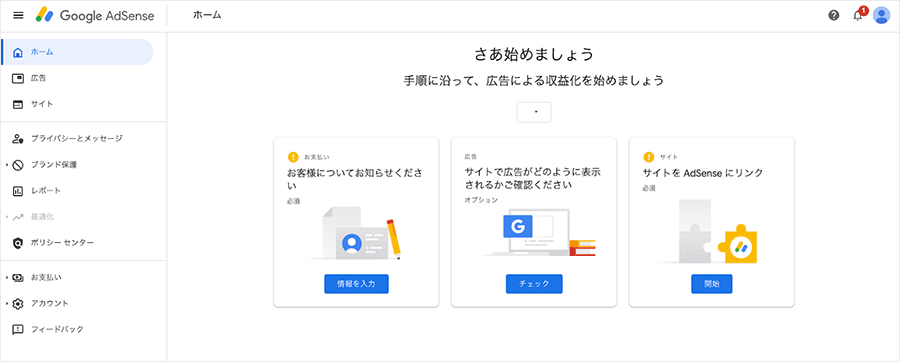
この画面の通り、
- お客様についてお知らせください:お支払い情報を入力(住所・氏名・口座など)
- サイトで広告がどのように表示されるかご確認ください:広告の表示方法を確認
- サイトをAdSenseにリンク:サイトを登録し、所有権を確認して承認を受ける
この3つのステップを完了すれば、収益化の準備は整います。
2-① お客様についてお知らせください
収益を受け取るための支払い情報を登録します。
登録した住所に後日PIN(個人識別番号)が郵送されるため、正確な住所・氏名・銀行口座を入力しましょう。
Google AdSenseヘルプ:お支払いの受け取り手順
2-② サイトで広告がどのように表示されるかご確認ください
Google AdSense(グーグルアドセンス)の自動広告を利用すると、GoogleのAIがページ全体を解析し、最適な位置やサイズで広告を自動配置してくれます。
このステップでは、プレビュー画面で広告の表示位置を確認したり、「広告を出さない領域」を設定することも可能です。
Google AdSenseヘルプ:サイトの自動広告設定をプレビューする
2-③ サイトをGoogle AdSense(グーグルアドセンス)にリンクする(サイトの承認)
最後に、広告を表示したい自分のサイトを登録します。
このときGoogleによるサイト承認(審査)が行われ、問題がなければ広告配信が有効になります。これで、収益化が可能な状態になりました。
サイト所有権の確認方法は次の3種類です。
- AdSenseコードスニペットを <head> タグに貼り付ける
- ads.txt ファイルをアップロードする
- メタタグをHTML内に追加する
Google AdSenseヘルプ:サイトを AdSense にリンクする
Google AdSense(グーグルアドセンス)の基本設定
1. 自動広告を活用する
Google AdSense(グーグルアドセンス)には「自動広告(Auto Ads)」という非常に便利な機能があります。
この機能を有効にすると、GoogleのAIがページ全体を解析し、最も効果的な位置・サイズ・形式で自動的に広告を配置してくれます。
一度設定するだけで、新しく追加したページにも自動で広告が表示されるため、運用負荷を大きく減らすことができます。
1-1 自動広告の仕組み
自動広告は、機械学習に基づいてページ構造やユーザー行動を解析し、
「どこに広告を出せば視認性が高く、邪魔にならないか」を判断します。
例えば、
- 記事の途中(段落間)に自然に差し込む
- スマートフォンではアンカー広告として画面下に固定表示する
- ページ遷移時に全画面広告を表示する
といった形で、サイトのデザインや閲覧環境に合わせて自動的に最適化されます。
1-2 自動広告を使うメリット
- 導入・運用が簡単
サイト全体に1つのコードを貼るだけで完結。新しい記事を追加しても、自動的に広告が反映されます。 - 収益の取りこぼしを防げる
AIが常にページ全体をスキャンして最適化を行うため、人の手で設定した場合に比べ、広告表示率が安定します。 - ユーザー体験を損ないにくい
Googleのポリシーに基づき、ユーザーが不快に感じるような位置への配置は避けられます。
そのため、過剰な広告表示による離脱リスクを最小限にできます。
1-3 注意したいポイント
便利な一方で、「思ったより多く広告が出てしまう」ケースもあります。
特にページ内のコンテンツ量が少ない記事では、広告密度が高く見えることがあります。
- ページ単位で広告のオン・オフを設定する
- 特定の領域(ヘッダーやコメント欄など)を除外する
などの調整を行い、サイトデザインとバランスを取ることが大切です。
2. 広告ユニットを設定し、独自の配信設定を行う
自動広告はAIに任せる仕組みですが、より細かくコントロールしたい場合は、
「広告ユニット」を手動で作成して配置する方法もあります。
2-1 広告ユニットを作成する
管理画面の「広告」メニューから「広告ユニット」を作成します。
広告ユニットとは、ページ内の「広告枠」に相当します。
例えば、記事の下やサイドバーなど、広告を表示したい場所に合わせてユニットを作成し、発行されたコードをHTMLに貼り付けるだけで広告が表示されます。
2-2 広告フォーマットを選ぶ
Google AdSense(グーグルアドセンス)では、以下のような広告形式を選べます。
- ディスプレイ広告:最も一般的な画像/テキスト広告
- 記事内広告:記事本文の段落の間に自然に挿入される広告
- アンカー広告:スマートフォン画面の下部などに固定表示される広告
- 全画面広告(Vignette):ページ遷移時に全画面で表示される広告
サイトの雰囲気やユーザー動線に合わせて使い分けましょう。
Google AdSense(グーグルアドセンス)を使って広告収益を最適化しよう
Google AdSense(グーグルアドセンス)は設置するだけでも広告を配信できますが、
「どこに・どう見せるか」を少し工夫するだけで、収益は大きく変わります。
ここでは、より効果的に活用するための基本ポイントを紹介します。
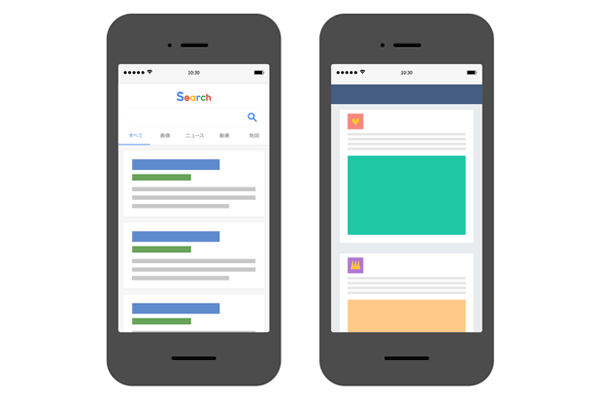
1. 広告配置を工夫する
広告は、ページの「どこに置くか」で成果が大きく変わります。
自動広告を使っている場合は、GoogleのAIがページ全体を解析し、最も効果的な位置に広告を配置してくれます。
ただし、「すべてをAI任せにしない工夫」をすることで、より安定した成果と見やすいサイトデザインの両立が可能になります。
位置としては、記事の冒頭・本文中・記事下など、ユーザーが自然に目を通す場所は残しつつ、ロゴ直下やナビゲーション下など、デザインを崩したくない位置には広告を出さないようにしましょう。
また、コメント欄やお問い合わせフォームなど、ユーザーが操作するエリアは除外するのがおすすめです。
自分で広告ユニットを発行して設置する場合も、同様に「コンテンツの流れを邪魔しない配置」を意識すると効果的です。
広告を詰め込みすぎるとページが読みにくくなり、結果的にクリック率が下がることもあります。
2. コンテンツの質を上げる
Google AdSense(グーグルアドセンス)では、広告の内容もユーザーの関心に合わせて自動的に最適化されます。
そのため、「誰に向けて」「どんなテーマで」記事を書くかが重要です。
検索から多くの人が訪れ、長く読まれる記事ほど、高単価な広告が表示されやすくなります。
つまり、“広告で稼ぐ”前に、“読者に価値を届ける”ことが第一歩です。
3. ページの表示速度を改善する
ページの読み込みが遅いと、広告が表示される前に離脱されてしまうことがあります。
Google AdSense(グーグルアドセンス)のタグ自体は非同期で読み込まれますが、ページ全体のパフォーマンスが悪いと、結果的に広告の表示機会も減ってしまいます。
- 不要なスクリプトやプラグインを減らす
- 画像や動画の容量を圧縮する
4. Google Ad Managerを活用する
Google AdSense(グーグルアドセンス)に慣れてきたら、次のステップとして「Google Ad Manager」を導入するのもおすすめです。
Ad Managerを使えば、Google AdSense(グーグルアドセンス)の広告に加えて、複数のアドネットワークを統合管理できます。
たとえば、独自の純広告や他社SSP(アドネットワーク)を一緒に運用することで、より収益の最大化を図れます。
Google AdSense(グーグルアドセンス)で始める、Google Ad Managerで伸ばすこれが、収益化の次のステージです。
Google Ad Manager(グーグルアドマネージャー)とは その名のとおりGoogleが提供するメディア向けのアドサーバーシステムです。通称「GAM」と言われていますが、発音は「ギャム」であったり「ガム」であったり、日本国内での呼び方は様々です。元々は「DoubleClick for...
まとめ
今回は、Google AdSense(グーグルアドセンス)の基本と使い方を紹介しました。
「とりあえず貼るだけ」で広告が出せる手軽さが魅力のGoogle AdSense(グーグルアドセンス)ですが、広告の配置やコンテンツの質を工夫することで、より高い収益を目指すことができます。
広告はあくまで、ユーザー体験の一部です。
読者にとって快適なページ作りを意識しながら、Google AdSense(グーグルアドセンス)を上手に活用してみてください。
Q&A
Q.Google AdSense(グーグルアドセンス)のフォーマットは何を使えばいいですか?
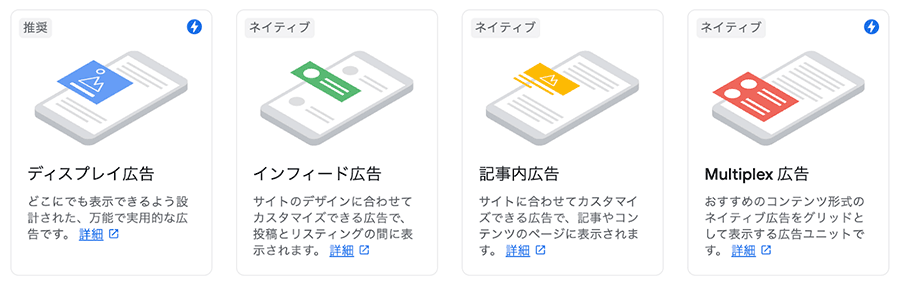
A. 現在、以下の主要な広告フォーマットが利用できます。
ディスプレイ広告(Display Ads)
どこにでも表示できるよう設計された、万能で実用的な広告です。
基本タイプの広告です。記事の横や下など、どんな場所にもなじみやすく、テキストや画像など多様な形式に対応しています。
Google AdSenseヘルプ:ディスプレイ広告ユニットを作成する
インフィード広告(In-feed Ads)
ブログやニュースサイトの「記事一覧」など、コンテンツの流れに溶け込むタイプの広告です。
デザインを自分のサイトに合わせてカスタマイズできるので、違和感なく表示させられます。
Google AdSenseヘルプ:インフィード広告ユニットを作成する
記事内広告(In-article Ads)
記事の本文中に自然に挿入されるタイプの広告です。
段落の間などに配置されるため、読者の流れを止めずに広告を表示できます。
Google AdSenseヘルプ:記事内広告ユニットを作成する
Multiplex広告
いくつかの広告をグリッド状にまとめて表示するタイプで、「関連記事一覧」のように自然に見せられるのが特徴です。サイト下部などに置くと自然です。
Google AdSenseヘルプ:Multiplex 広告ユニットを作成する
自分のサイトに合った広告フォーマットを1つ選び、少しずつ試してみる のがおすすめです。
慣れてきたら、複数のフォーマットを組み合わせて最適化していきましょう。
Q.自動広告と手動広告、どちらを使うのが良いですか?
A. まずは自動広告で始めるのがおすすめです。GoogleのAIが最適な位置を判断してくれるため、初期設定の負担が少なく、安定した収益が見込めます。
サイトのデザインをより細かくコントロールしたり固定位置で広告を出したい場合は、手動広告ユニットを追加すると良いでしょう。
Q.自動広告で、特定のページでは広告を出さないように設定できますか?
A.はい。自動広告の「ページ除外設定」から、特定のURLを指定して広告を無効化できます。広告が不要なページでは、除外設定を行いましょう。
Google AdSenseヘルプ:サイトの特定のページを自動広告の表示対象から除外する
Q.複数の広告ユニットを作る場合、どのような名前をつければ良いですか?
A. 広告ユニット名は、どこに設置したものかがわかるようにルール化しておくと便利です。例えば、「PC_記事下_レクタングル」のように、デバイス(PC/SP)+設置位置+フォーマットを組み合わせるのがおすすめです。 管理画面でユニットを一覧表示した際も分かりやすくなります。